Đồng bộ sản phẩm Google Sheets với Shopify, không mất biến thể
Hướng dẫn đồng bộ Google Sheets với Shopify bằng CSV, ứng dụng hoặc Apps Script với productSet, giới hạn thực tế và mã chạy được.

Long Nguyen
Lập trình viên Fullstack · Kỹ sư AI · Nhà nghiên cứu
Câu trả lời ngắn gọn
Có bốn cách để xây dựng quy trình đồng bộ sản phẩm từ Google Sheets sang Shopify: nhập CSV thủ công, dùng ứng dụng đồng bộ, dùng Google Apps Script gọi Shopify Admin API hoặc dùng một dịch vụ bên ngoài. Nếu bạn quản lý danh mục trong bảng tính và muốn Shopify tự cập nhật theo lịch, hướng dùng Apps Script với mutation productSet là lựa chọn được thiết kế cho công việc này. Shopify xây dựng mutation này để phản chiếu dữ liệu sản phẩm từ một nguồn bên ngoài, và tài liệu của Shopify cũng liệt kê bảng tính là một trong những nguồn đó.
Điểm cần lưu ý là productSet xem dữ liệu bạn gửi là toàn bộ sản phẩm. Nếu bạn bỏ một biến thể khỏi bảng tính, Shopify sẽ xóa biến thể đó. Phần lớn hướng dẫn này tập trung vào cách biến cơ chế đó thành lợi thế thay vì rủi ro.
So sánh bốn cách đồng bộ Google Sheets với Shopify
| Phương pháp | Cách vận hành | Phù hợp với | Điểm hạn chế |
|---|---|---|---|
| Nhập CSV | Thủ công: tải bảng tính xuống dưới dạng CSV rồi tải lên tại Products > Import | Tải dữ liệu ban đầu hoặc chỉnh sửa hàng loạt không thường xuyên | Không có lịch tự động, giới hạn tệp 15 MB và không thể hủy khi quá trình nhập đã bắt đầu |
| Ứng dụng đồng bộ hoặc nền tảng tự động hóa | Một ứng dụng được cài đặt sẽ theo dõi bảng tính và đẩy thay đổi lên Shopify | Các đội ngũ không có lập trình viên nhưng cần triển khai ngay | Phí định kỳ thường tăng theo quy mô danh mục, và bạn chỉ có thể ánh xạ những trường mà ứng dụng hỗ trợ |
Apps Script + productSet |
Script gắn với bảng tính, được kích hoạt bằng trigger theo thời gian | Một cửa hàng, bảng tính là nguồn dữ liệu chính, vài trăm đến vài nghìn sản phẩm | Giới hạn chạy 6 phút, hạn ngạch trigger mỗi ngày và bạn phải tự bảo trì mã |
| Dịch vụ bên ngoài + bulk operations | Một ứng dụng nhỏ trên máy chủ riêng đọc bảng tính và ghi dữ liệu vào Shopify | Danh mục lớn, nhiều cửa hàng hoặc kênh bán, đồng bộ hai chiều | Cần hosting và lập trình viên |
Phần còn lại của bài viết sẽ đi sâu vào phương pháp thứ nhất và thứ ba, vì đây là điểm khởi đầu của phần lớn cửa hàng, sau đó chỉ ra khi nào phương pháp thứ tư trở thành lựa chọn tiết kiệm hơn.
Vì sao nhập CSV không phải là đồng bộ sản phẩm
Hướng dẫn chính thức của Shopify cho việc chỉnh sửa hàng loạt là xuất sản phẩm, thay đổi tệp bằng một chương trình bảng tính như Google Sheets rồi nhập lại. Cách này hoạt động tốt và phù hợp để tải dữ liệu một lần. Tuy nhiên, nó không đủ khi bạn cần chạy cùng một cập nhật mỗi ngày, do cách trình nhập dữ liệu vận hành:
- Chỉ cập nhật khi bạn đánh dấu một tùy chọn. Nếu không chọn Overwrite products with matching handles, những dòng có handle đã tồn tại trong cửa hàng sẽ bị bỏ qua.
- Ô trống cũng là một chỉ thị. Nếu một cột không bắt buộc có mặt trong tệp nhưng ô tương ứng để trống, giá trị hiện có sẽ bị ghi đè thành trống. Nếu cột không có trong tệp, giá trị cũ được giữ nguyên. Xóa nội dung ô Vendor sẽ xóa luôn nhà cung cấp.
- Chỉnh sửa giá trị tùy chọn sẽ thay thế biến thể. Thay đổi giá trị Option1, Option2 hoặc Option3 sẽ xóa ID biến thể hiện tại và tạo một biến thể mới, làm hỏng mọi nơi đang lưu ID cũ.
- Không thể xóa sản phẩm, không thể hủy khi đã bắt đầu và không lưu lịch sử nhập.
- Tệp không được vượt quá 15 MB.
Đồng bộ, theo đúng nghĩa mà người dùng thường tìm kiếm, phải có khả năng chạy lặp lại mà không cần người thao tác, an toàn khi chạy hai lần và cho biết dòng nào bị lỗi. Trình nhập CSV không đáp ứng được cả ba yêu cầu này. Hãy dùng nó để tạo dữ liệu ban đầu cho cửa hàng, sau đó chuyển sang API.
Mutation productSet đồng bộ bảng tính với Shopify như thế nào
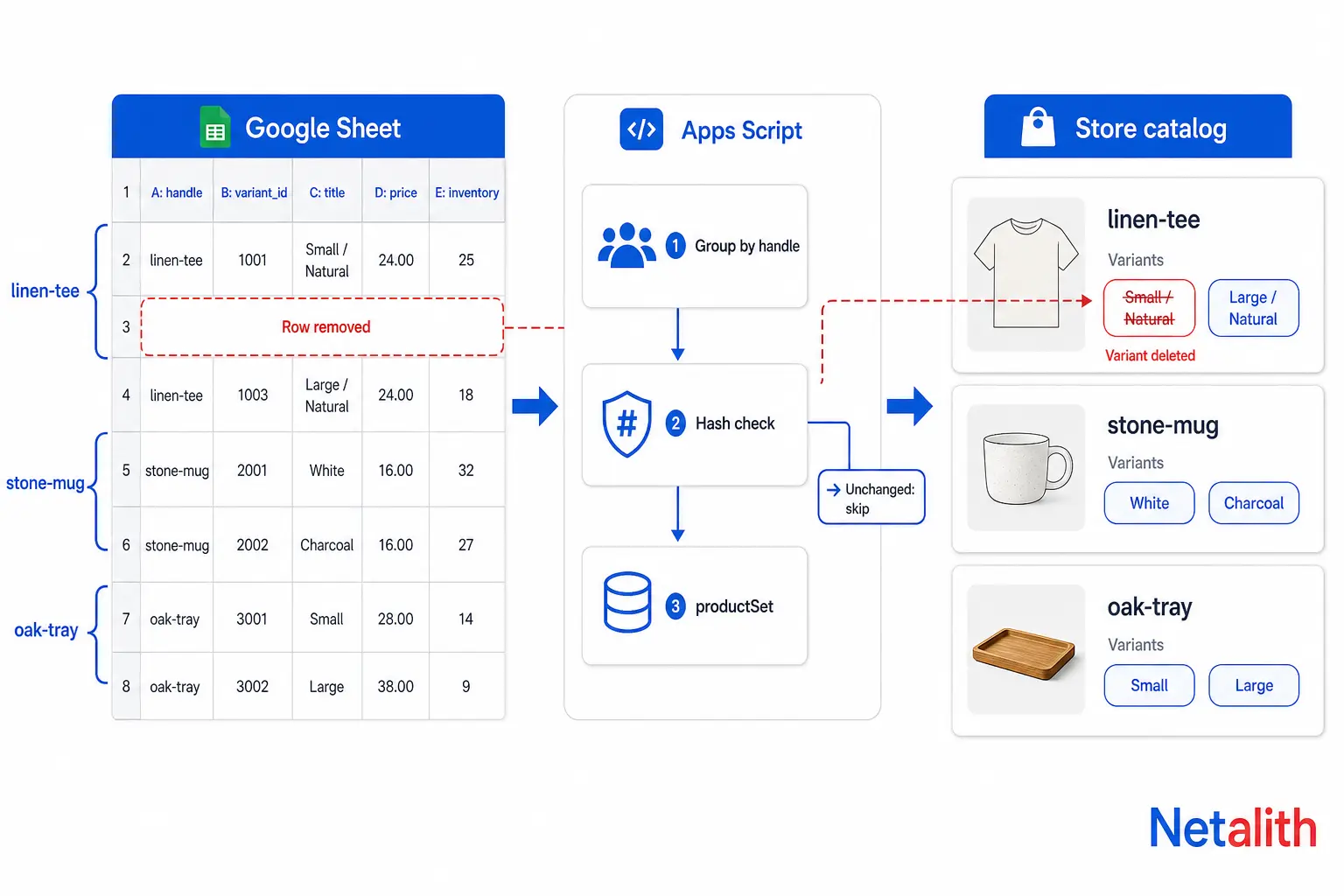
productSet là một mutation trong Shopify GraphQL Admin API. Thay vì chỉ yêu cầu thay đổi giá này, bạn gửi toàn bộ sản phẩm theo trạng thái mong muốn, rồi Shopify sẽ tạo, cập nhật hoặc xóa những gì cần thiết để khớp với dữ liệu đó. Hướng dẫn đồng bộ dữ liệu sản phẩm bằng productSet của Shopify mô tả đây là mutation dành cho trường hợp Shopify là bản sao đích của một hệ thống bên ngoài. Hai quy tắc sau quyết định toàn bộ cách vận hành:
- Các trường thông thường bị bỏ qua sẽ không thay đổi; trường được gửi lên sẽ bị ghi đè, kể cả bằng giá trị rỗng. Bỏ qua
tagsthì các tag được giữ nguyên. Gửitags: []thì toàn bộ tag bị xóa. - Options và variants được thay thế toàn bộ. Danh sách bạn gửi là danh sách tồn tại sau cùng. Ví dụ của Shopify rất rõ ràng: một sản phẩm có 5 biến thể nhưng chỉ nhận 3 biến thể sẽ còn 3 biến thể, 2 biến thể còn lại bị xóa.
Quy tắc thứ hai là lý do bạn phải thiết kế bảng tính thật cẩn thận. Đồng thời, đây cũng là yếu tố giúp mutation an toàn khi chạy lặp lại: gửi cùng một nhóm dòng hai lần sẽ tạo ra cùng một sản phẩm, chứ không tạo bản sao.
Không cần Shopify ID trong bảng tính
Mutation nhận tham số identifier với ba lựa chọn: id để cập nhật sản phẩm hiện có, còn handle và customId là upsert, nghĩa là cập nhật nếu sản phẩm đã tồn tại và tạo mới nếu chưa có. Đối chiếu bằng handle cho phép cùng một script xử lý cả sản phẩm mới lẫn sản phẩm hiện có mà không cần cột ID.
Hệ quả thực tế là handle trở thành khóa liên kết. Nếu ai đó sửa handle trong bảng tính hoặc thay đổi URL handle trong trang quản trị Shopify, lần chạy tiếp theo sẽ không tìm thấy sản phẩm tương ứng và tạo thêm một sản phẩm thứ hai. Hãy khóa cột này. Nếu handle thực sự cần thay đổi theo thời gian, hãy đối chiếu bằng custom ID.
Đồng bộ hoặc bất đồng bộ
Mặc định, lệnh gọi chạy đồng bộ và trả về sản phẩm hoàn chỉnh. Với synchronous: false, lệnh gọi trả về ID của một operation, sau đó bạn truy vấn productOperation cho đến khi trạng thái là COMPLETE hoặc FAILED. Shopify khuyến nghị chế độ bất đồng bộ khi một sản phẩm lớn gây timeout. Với các sản phẩm thông thường, lệnh gọi đồng bộ giúp script ngắn gọn hơn. Dù dùng cách nào, ứng dụng vẫn cần access scope write_products, và theo mặc định một sản phẩm có thể chứa 2.048 biến thể.
Cấu trúc bảng tính: mỗi dòng là một biến thể
Hãy dùng một tab có tên Products, trong đó mỗi dòng tương ứng với một biến thể và handle được lặp lại trên mọi dòng thuộc cùng một sản phẩm.
| handle | title | status | option_name | option_value | sku | price |
|---|---|---|---|---|---|---|
| linen-tee | Linen Tee | active | Size | S | TEE-S | 29 |
| linen-tee | Linen Tee | active | Size | M | TEE-M | 29 |
| stone-mug | Stone Mug | draft | MUG-1 | 14.5 |
Thêm bốn cột: vendor, compare_at_price, sync_status và synced_hash. Hai cột cuối dành cho script. Sau đó hãy tuân thủ các quy tắc sau:
- Mọi biến thể của một sản phẩm phải nằm trong tab này. Một dòng bị xóa là một biến thể Shopify sẽ xóa ở lần chạy tiếp theo. Chia một sản phẩm thành nhiều tab cũng gây ra kết quả tương tự.
- Các trường cấp sản phẩm được đọc từ dòng đầu tiên của mỗi handle. Hãy giữ title, vendor và status giống nhau trong toàn bộ nhóm.
- Sản phẩm không có tùy chọn phải để trống cả hai cột tùy chọn. Script sẽ gửi chúng dưới dạng một biến thể duy nhất có tên Default Title, đúng với cách Shopify biểu diễn sản phẩm không có tùy chọn.
- Xóa sản phẩm khỏi bảng tính không xóa sản phẩm khỏi cửa hàng. Script chỉ gửi những handle mà nó tìm thấy. Đặt
statusthành archived để ngừng sử dụng một sản phẩm.
Script mẫu chỉ xử lý một tùy chọn trên mỗi sản phẩm để dễ đọc. Tùy chọn thứ hai, chẳng hạn Colour bên cạnh Size, cần thêm một cặp cột tùy chọn và thêm một mục trong cả hai mảng tùy chọn.
Lấy Admin API token trong 2026: thay đổi ở Dev Dashboard
Phần lớn hướng dẫn hiện có vẫn yêu cầu bạn mở Settings > Apps and sales channels > Develop apps rồi sao chép Admin API access token. Quy trình đó tạo ra loại ứng dụng mà Shopify hiện gọi là legacy custom app, và kể từ , bạn không thể tạo ứng dụng mới theo cách này nữa. Các ứng dụng cũ được tạo trước thời điểm đó vẫn tiếp tục hoạt động. Với một quy trình đồng bộ mới, các bước thiết lập là:
- Tạo một ứng dụng trong Shopify Dev Dashboard.
- Trên phiên bản ứng dụng, chọn scope
write_products. - Cài đặt ứng dụng trên cửa hàng.
- Sao chép Client ID và Client secret từ trang Settings của ứng dụng.
- Trong trình chỉnh sửa Apps Script, mở Project Settings và thêm ba script properties:
SHOPIFY_SHOP(phần đứng trước .myshopify.com),SHOPIFY_CLIENT_IDvàSHOPIFY_CLIENT_SECRET.
Hiện không còn token để sao chép nữa. Script sẽ dùng client ID và secret để lấy token bằng cách gửi grant_type=client_credentials tới /admin/oauth/access_token trên tên miền myshopify.com của cửa hàng. Token hết hạn sau 24 giờ, vì vậy script bên dưới yêu cầu token mới khi bắt đầu mỗi lần chạy thay vì lưu token.
Có hai điều cần kiểm tra trước khi xây dựng dựa trên quy trình này:
- Ứng dụng và cửa hàng phải thuộc cùng một Shopify organization. Nếu không, yêu cầu token sẽ thất bại với lỗi
shop_not_permitted. Nếu freelancer hoặc agency xây dựng quy trình đồng bộ, ứng dụng phải được tạo trong organization của bạn hoặc họ phải dùng một flow cấp quyền khác. - Quyền chỉnh sửa bảng tính cũng là quyền truy cập script. Bất kỳ ai có thể chỉnh sửa bảng tính đều có thể mở dự án Apps Script gắn với bảng. Hãy giới hạn danh sách người chỉnh sửa và tuyệt đối không đặt secret vào một ô trong bảng.
Google Apps Script đồng bộ sản phẩm với Shopify
Trong bảng tính, mở Extensions > Apps Script, dán đoạn mã rồi chạy syncProducts thủ công một lần. Khi cột sync_status được điền, hãy thêm trigger theo thời gian cho cùng một hàm.
const API_VERSION = '2026-10';
const SHEET_NAME = 'Products';
const MAX_RUN_MS = 4.5 * 60 * 1000;

const MUTATION = [
  'mutation sync($input: ProductSetInput!, $identifier: ProductSetIdentifiers) {',
  '  productSet(input: $input, identifier: $identifier, synchronous: true) {',
  '    product { id handle }',
  '    userErrors { code field message }',
  '  }',
  '}']
.join(' ');

function syncProducts() {
  const started = Date.now();
  const props = PropertiesService.getScriptProperties();
  const shop = props.getProperty('SHOPIFY_SHOP');
  const token = getToken_(shop, props);

  const sheet = SpreadsheetApp.getActive().getSheetByName(SHEET_NAME);
  const rows = sheet.getDataRange().getValues();
  const head = rows.shift().map(String);
  const col = name => head.indexOf(name);

  // 1. Group variant rows by product handle.
  const groups = {};
  rows.forEach((row, i) => {
    const handle = String(row[col('handle')]).trim();
    if (!handle) return;
    (groups[handle] = groups[handle] || []).push({ row: row, line: i + 2 });
  });

  for (const handle of Object.keys(groups)) {
    if (Date.now() - started > MAX_RUN_MS) break; // resume on the next trigger

    const items = groups[handle];
    const input = buildInput_(handle, items, col);

    // 2. Skip products whose rows have not changed since the last good sync.
    const hash = hash_(JSON.stringify(input));
    if (items[0].row[col('synced_hash')] === hash) continue;

    // 3. Send the complete product state, matched by handle.
    const body = callShopify_(shop, token, { input: input, identifier: { handle: handle } });
    const result = body.data && body.data.productSet;
    const errors = result ? result.userErrors : [{ message: JSON.stringify(body.errors) }];
    const ok = errors.length === 0;
    const status = ok
      ? 'OK ' + new Date().toISOString()
      : 'ERROR ' + errors.map(e => e.message).join(' | ');

    // 4. Write the outcome next to every row of that product.
    items.forEach(item => {
      sheet.getRange(item.line, col('sync_status') + 1).setValue(status);
      if (ok) sheet.getRange(item.line, col('synced_hash') + 1).setValue(hash);
    });
  }
}

function buildInput_(handle, items, col) {
  const first = items[0].row;
  const optionName = String(first[col('option_name')]).trim() || 'Title';
  const valueOf = row => String(row[col('option_value')]).trim() || 'Default Title';
  const orNull = value => (value === '' ? null : value);

  return {
    handle: handle,
    title: String(first[col('title')]),
    vendor: String(first[col('vendor')]),
    status: String(first[col('status')]).toUpperCase(),
    productOptions: [{
      name: optionName,
      values: items.map(item => ({ name: valueOf(item.row) }))
    }],
    // Every variant of the product must be listed here.
    // A variant missing from this array is deleted in Shopify.
    variants: items.map(item => ({
      optionValues: [{ optionName: optionName, name: valueOf(item.row) }],
      sku: String(item.row[col('sku')]),
      price: item.row[col('price')],
      compareAtPrice: orNull(item.row[col('compare_at_price')])
    }))
  };
}

function getToken_(shop, props) {
  const url = 'https://' + shop + '.myshopify.com/admin/oauth/access_token';
  const res = UrlFetchApp.fetch(url, {
    method: 'post',
    payload: {
      grant_type: 'client_credentials',
      client_id: props.getProperty('SHOPIFY_CLIENT_ID'),
      client_secret: props.getProperty('SHOPIFY_CLIENT_SECRET')
    }
  });
  return JSON.parse(res.getContentText()).access_token;
}

function callShopify_(shop, token, variables) {
  const url = 'https://' + shop + '.myshopify.com/admin/api/' + API_VERSION + '/graphql.json';
  let body;
  for (let attempt = 0; attempt < 3; attempt++) {
    const res = UrlFetchApp.fetch(url, {
      method: 'post',
      contentType: 'application/json',
      headers: { 'X-Shopify-Access-Token': token },
      payload: JSON.stringify({ query: MUTATION, variables: variables }),
      muteHttpExceptions: true
    });
    body = JSON.parse(res.getContentText());
    if (!body.errors) break;
    Utilities.sleep(1000); // one-second backoff, then retry
  }
  const cost = body.extensions && body.extensions.cost;
  if (cost && cost.throttleStatus.currentlyAvailable < 200) Utilities.sleep(1000);
  return body;
}

function hash_(text) {
  const bytes = Utilities.computeDigest(Utilities.DigestAlgorithm.MD5, text);
  return 'h' + bytes.map(b => ((b + 256) % 256).toString(16).padStart(2, '0')).join('');
}
Script thực hiện các bước sau:
- Nhóm các dòng theo handle và xây dựng sản phẩm hoàn chỉnh, để mọi biến thể trong bảng được gửi cùng nhau.
- Bỏ qua sản phẩm không thay đổi. Script tạo hash từ dữ liệu sắp gửi và so sánh với
synced_hash. Chỉ những sản phẩm có dòng đã thay đổi mới tiêu tốn một lệnh gọi API. Xóa nội dung ô để buộc gửi lại. - Dừng sau 4,5 phút. Vì các sản phẩm đã hoàn tất sẽ được bỏ qua ở lần chạy sau, trigger tiếp theo sẽ tiếp tục từ nơi lần chạy trước dừng lại. Không cần lưu cursor.
- Báo cáo theo từng dòng. Shopify trả về các vấn đề xác thực trong
userErrors, và thông báo lỗi được ghi ngay cạnh những dòng gây ra lỗi. - Tự lùi thời gian khi cần. Script chờ một giây rồi thử lại khi Shopify trả về lỗi, đồng thời tạm dừng khi ngân sách giới hạn request còn lại trong phản hồi xuống thấp.
Hãy chạy thử trên development store trước khi áp dụng cho cửa hàng thật. Kiểm tra ba trường hợp: sản phẩm mới, giá được chỉnh sửa và một dòng biến thể bị xóa. Phiên bản API được cố định ở đầu tệp là có chủ ý. Shopify phát hành phiên bản mới mỗi quý, vì vậy hãy chủ động nâng cấp thay vì để phiên bản tự trôi theo thời gian.
Những giới hạn quyết định Apps Script có đủ dùng hay không
| Giới hạn | Giá trị | Do bên nào đặt |
|---|---|---|
| Thời gian chạy script mỗi lần thực thi | 6 phút | |
| Tổng thời gian chạy trigger mỗi ngày | 90 phút (tài khoản cá nhân), 6 giờ (Workspace) | |
| Số lệnh gọi URL Fetch mỗi ngày | 20.000 (tài khoản cá nhân), 100.000 (Workspace) | |
| Giới hạn GraphQL Admin API | 100 điểm mỗi giây (gói tiêu chuẩn), 200 (Advanced), 1.000 (Plus) | Shopify |
| Chi phí một mutation | Mặc định 10 điểm | Shopify |
| Số biến thể mỗi sản phẩm | Mặc định 2.048 | Shopify |
| Số biến thể mới mỗi ngày khi cửa hàng có 500.000 biến thể | 10.000 (không áp dụng cho Plus) | Shopify |
| Thời hạn token client credentials | 24 giờ | Shopify |
Các số liệu của Google lấy từ tài liệu hạn ngạch Apps Script và được tính theo từng người dùng, reset sau 24 giờ kể từ request đầu tiên.
Hãy đọc bảng trên trong bối cảnh script thực hiện từng lệnh gọi một; khi đó giới hạn của Google sẽ trở thành vấn đề sớm hơn giới hạn của Shopify. Con số dễ gây bất ngờ nhất là tổng thời gian chạy trigger mỗi ngày. Một trigger chạy mỗi giờ và dùng đủ 6 phút sẽ tiêu tốn 24 x 6 = 144 phút mỗi ngày, vượt quá mức 90 phút của tài khoản Google miễn phí. Cách này chỉ phù hợp nếu phần lớn lần chạy kết thúc nhanh, và đó chính là lợi ích của bước kiểm tra hash: nếu chỉ có vài chục sản phẩm thay đổi kể từ lần chạy trước, script chỉ thực hiện vài chục lệnh gọi rồi kết thúc nhanh.
Lần đồng bộ đầy đủ đầu tiên là trường hợp đặc biệt vì mọi sản phẩm đều là sản phẩm mới. Hãy dự kiến quy trình sẽ cần vài lần chạy và theo dõi cột sync_status được điền dần từ trên xuống.
Khi ngay cả số thay đổi phát sinh mỗi ngày cũng không còn vừa với giới hạn, công việc đã vượt quá khả năng của một spreadsheet script và trở thành một ứng dụng tùy chỉnh nhỏ. Đó là dạng công việc tích hợp Shopify API mà Netalith xây dựng: giữ nguyên logic productSet nhưng chạy trên máy chủ với hàng đợi, log và cảnh báo.
Có nên đồng bộ tồn kho và đồng bộ hai chiều qua bảng tính không?
Về kỹ thuật, có thể. productSet chấp nhận inventoryQuantities trên từng biến thể, kèm location ID và số lượng. Vấn đề là bảng tính có thực sự biết con số đó hay không.
Trường này nhận số lượng tuyệt đối, không phải mức điều chỉnh. Một bảng tính được cập nhật vào buổi sáng sẽ không biết các đơn hàng phát sinh sau đó, vì vậy việc đẩy con số trong bảng lên có thể đưa lượng hàng đã bán trở lại trạng thái còn hàng. Hãy xác định bên sở hữu từng trường trước khi viết mã:
| Trường | Bên sở hữu hợp lý | Lý do |
|---|---|---|
| Title, vendor, status | Bảng tính | Ít thay đổi và chỉ thay đổi khi có người quyết định |
| Price, compare-at price | Bảng tính | Giá thường vốn đã được lập kế hoạch trong bảng tính |
| Số lượng tồn kho | Shopify hoặc hệ thống tiếp nhận và xuất kho | Thay đổi theo từng đơn hàng mà không cần ai chạm vào bảng tính |
| Mô tả, hình ảnh, trường SEO | Shopify | Dễ chỉnh sửa và xem trước hơn trong trang quản trị; không đưa chúng vào input thì các giá trị này không bị thay đổi |
Đồng bộ hai chiều là một dự án khác. Khi cả hai phía đều có thể thay đổi cùng một trường, bạn cần quy tắc xác định bên nào được ưu tiên, cơ chế nhận biết thay đổi từ Shopify và biện pháp ngăn hai hệ thống lặp đi lặp lại việc phản hồi lẫn nhau. Nếu nhân viên chỉ cần xem giá trị trực tiếp từ Shopify, một tab chỉ đọc được làm mới từ Shopify sẽ đáp ứng nhu cầu đó mà không cần xử lý xung đột.
Khi nào nên đưa quy trình đồng bộ ra khỏi bảng tính
Script trên là một giải pháp lâu dài hợp lý cho một cửa hàng duy nhất với danh mục vừa phải. Những dấu hiệu cho thấy nó không còn phù hợp là:
- Các lần chạy liên tục chạm giới hạn thời gian dù chỉ gửi những sản phẩm đã thay đổi.
- Một cửa hàng thứ hai hoặc một kênh marketplace cần đọc cùng bảng tính.
- Bạn cần đưa các thay đổi từ Shopify ngược trở lại bảng tính.
- Một lần đồng bộ thất bại phải lập tức cảnh báo cho ai đó thay vì nằm trong một cột cho đến khi có người kiểm tra.
- Nhiều người cần chỉnh sửa bảng tính hơn số người bạn sẵn sàng cho phép truy cập thông tin cửa hàng.
Bước nâng cấp tiếp theo là vẫn giữ bảng tính làm nơi mọi người làm việc, nhưng chuyển phần xử lý sang máy chủ. Khi đó, cùng một mutation có thể chạy trong bulk operations của Shopify, vốn không chịu giới hạn chi phí và giới hạn tốc độ áp dụng cho các request đơn lẻ.
Nếu bạn chưa chắc danh mục của mình đang ở phía nào của ranh giới này, hãy yêu cầu Netalith báo giá miễn phí và mô tả bảng tính: có bao nhiêu sản phẩm, bao nhiêu biến thể, thay đổi với tần suất ra sao và ai là người chỉnh sửa. Chỉ cần những thông tin đó là đủ để xác định script có thể đáp ứng hay một ứng dụng nhỏ sẽ tiết kiệm hơn trong vòng một năm.
CÂU HỎI THƯỜNG GẶP
Câu hỏi thường gặp
Có thể đồng bộ Google Sheets với Shopify mà không dùng ứng dụng trả phí không?
Có, theo hai cách. Bạn có thể tải bảng tính xuống dưới dạng CSV rồi nhập tại mục Products trong trang quản trị Shopify, nhưng mỗi lần đều phải thao tác thủ công. Hoặc bạn có thể gắn Google Apps Script vào bảng tính để gọi Shopify GraphQL Admin API bằng trigger theo thời gian. Cách thứ hai cần một ứng dụng do bạn tự tạo trong Shopify Dev Dashboard để script có thông tin xác thực API.
Đồng bộ sản phẩm từ Google Sheets với Shopify có xóa sản phẩm hoặc biến thể không?
Có thể xóa biến thể. Mutation productSet xem các biến thể bạn gửi là toàn bộ danh sách, vì vậy một dòng biến thể bị xóa khỏi bảng tính sẽ bị xóa khỏi sản phẩm ở lần chạy tiếp theo. Sản phẩm hoàn chỉnh lại khác: script chỉ gửi những handle tìm thấy trong bảng, nên sản phẩm bị xóa khỏi bảng tính vẫn còn trong cửa hàng cho đến khi bạn chuyển trạng thái thành archived.
Có cần đưa Shopify product ID vào bảng tính không?
Không. productSet nhận một identifier, và đối chiếu bằng product handle là cơ chế upsert: Shopify cập nhật sản phẩm nếu handle đó đã tồn tại và tạo mới nếu chưa có. Đổi lại, handle trở thành khóa liên kết, nên việc thay đổi handle trong bảng tính hoặc trang quản trị Shopify sẽ tạo thêm một sản phẩm thứ hai thay vì đổi tên sản phẩm đầu tiên.
Google Apps Script có thể chạy đồng bộ bao lâu một lần?
Thường xuyên đến mức hạn ngạch cho phép. Mỗi lần thực thi bị giới hạn 6 phút, còn tổng thời gian chạy của các lần thực thi qua trigger là 90 phút mỗi ngày trên tài khoản Google cá nhân và 6 giờ trên Google Workspace. Trigger mỗi giờ chỉ thực tế khi phần lớn lần chạy kết thúc nhanh, đó là lý do script nên bỏ qua những sản phẩm không thay đổi.
Vì sao tôi không tìm thấy Admin API access token mà các hướng dẫn cũ nhắc đến?
Các hướng dẫn đó mô tả legacy custom app được tạo trong trang quản trị Shopify. Kể từ ngày 1 tháng 1 năm 2026, bạn không thể tạo legacy custom app mới. Ứng dụng mới được tạo trong Dev Dashboard, nơi hiển thị client ID và client secret thay vì token. Script sẽ đổi các thông tin này lấy access token bằng client credentials grant, và token hết hạn sau 24 giờ.
Có nên đồng bộ số lượng tồn kho từ Google Sheets sang Shopify không?
Chỉ nên làm nếu bảng tính thực sự là nguồn dữ liệu tồn kho chính và được cập nhật tự động. productSet nhận số lượng tuyệt đối theo từng địa điểm, vì vậy một con số được nhập vào buổi sáng sẽ ghi đè số lượng Shopify đã trừ theo các đơn hàng phát sinh sau đó. Với phần lớn cửa hàng, cách an toàn hơn là để bảng tính quản lý giá, tiêu đề và trạng thái, còn tồn kho do Shopify hoặc hệ thống tiếp nhận và xuất kho quản lý.