WooCommerce lent avec un grand catalogue ? Corrigez les tables
WooCommerce ralentit avec un grand catalogue ? Découvrez pourquoi HPOS ne suffit pas, comment repérer des tables obsolètes et réduire le temps des requêtes.

Long Nguyen
Développeur fullstack · Ingénieur IA · Chercheur
Pourquoi WooCommerce ralentit quand le catalogue grandit
WooCommerce n’est pas intrinsèquement lent. WordPress stocke les produits dans un schéma conçu pour les articles de blog, et ce schéma atteint ses limites quelque part entre 1 000 et 10 000 références.
Un produit est une ligne de type de publication personnalisé dans wp_posts. Tout ce qui en fait un produit — prix, SKU, stock, poids, galerie, visibilité ou règles de commande en attente — est stocké sous forme de ligne clé/valeur dans wp_postmeta. Il s’agit d’un modèle EAV greffé sur un CMS.
Le nombre de lignes augmente d’une manière que la plupart des propriétaires de boutiques ne voient jamais :
| Structure du catalogue | Publications produits | Nombre approximatif de lignes wp_postmeta |
|---|---|---|
| 800 produits simples | 800 | ~25 000 |
| 10 000 produits simples | 10 000 | ~320 000 |
| 2 000 produits variables, 30 variations chacun | 62 000 | ~2 000 000 |
| 10 000 produits variables, 30 variations chacun | 310 000 | ~10 000 000 |
Ce qui vous pénalise le plus, ce sont les variations, pas les produits. Chaque variation est sa propre publication product_variation, avec ses propres lignes de métadonnées. Une boutique de 2 000 produits avec beaucoup de variations représente un problème de base de données plus important qu’une boutique de 20 000 références simples — et le propriétaire de la première boutique n’en a généralement aucune idée.
Pourquoi les index ne suffisent pas
L’index de wp_postmeta couvre post_id et un préfixe de 191 caractères de meta_key. Il ne couvre pas meta_value, car meta_value est une colonne LONGTEXT qui contient aussi bien un prix qu’un tableau sérialisé.
Ainsi, une requête du type « produits à moins de 50 €, en stock, triés par prix » ne peut pas être exécutée à partir d’un index. MySQL doit effectuer une jointure sur wp_postmeta pour chaque condition, matérialiser l’ensemble correspondant, puis le trier. Trois filtres signifient trois autojointures sur une table de plusieurs millions de lignes à chaque chargement de page.
C’est la cause fondamentale. Tout ce qui suit consiste soit à supprimer ces jointures, soit à les masquer.
HPOS corrige-t-il la lenteur d’un catalogue ? Non, voici pourquoi
C’est la réponse erronée la plus fréquente sur Internet pour ce problème, d’où sa place en deuxième position.
High-Performance Order Storage déplace les commandes hors des tables de publications. Selon la documentation HPOS de WooCommerce, les données de commande sont enregistrées dans quatre tables dédiées — wc_orders, wc_order_addresses, wc_order_operational_data et wc_orders_meta — et HPOS est activé par défaut pour les nouvelles installations depuis WooCommerce 8.2, en octobre 2023.
Remarquez ce qui ne figure pas dans cette liste : les produits. HPOS ne modifie ni wp_posts ni wp_postmeta pour un seul produit, une variation, un attribut ou un prix. Son activation ne réduira pas d’une milliseconde le temps de requête de votre page de catégorie.
Dans quels cas HPOS aide une boutique avec un grand catalogue
- Écrans d’administration des commandes et recherche de commandes. Directement, et souvent de manière spectaculaire.
- Indirectement, côté produits. Dans une boutique comptant 200 000 commandes, celles-ci ajoutaient des millions de lignes à la même table
wp_postmetaque parcourent vos requêtes produits. Les retirer réduit la taille de la table consultée par chaque requête du catalogue.
La migration partielle qui aggrave la situation
Le mode de compatibilité maintient la synchronisation entre les tables de publications et les tables HPOS. C’est le bon réglage pendant la vérification de la compatibilité des extensions, mais un mauvais choix permanent : chaque écriture de commande est alors effectuée deux fois et aucune table ne diminue.
De nombreuses boutiques activent HPOS, laissent la synchronisation active et concluent que WooCommerce est devenu plus lent. C’est effectivement le cas. Terminez la migration : une fois la synchronisation terminée et l’absence de problème confirmée, désactivez le mode de compatibilité dans WooCommerce › Réglages › Avancé › Fonctionnalités.
Les deux tables de recherche produits et comment repérer des données obsolètes
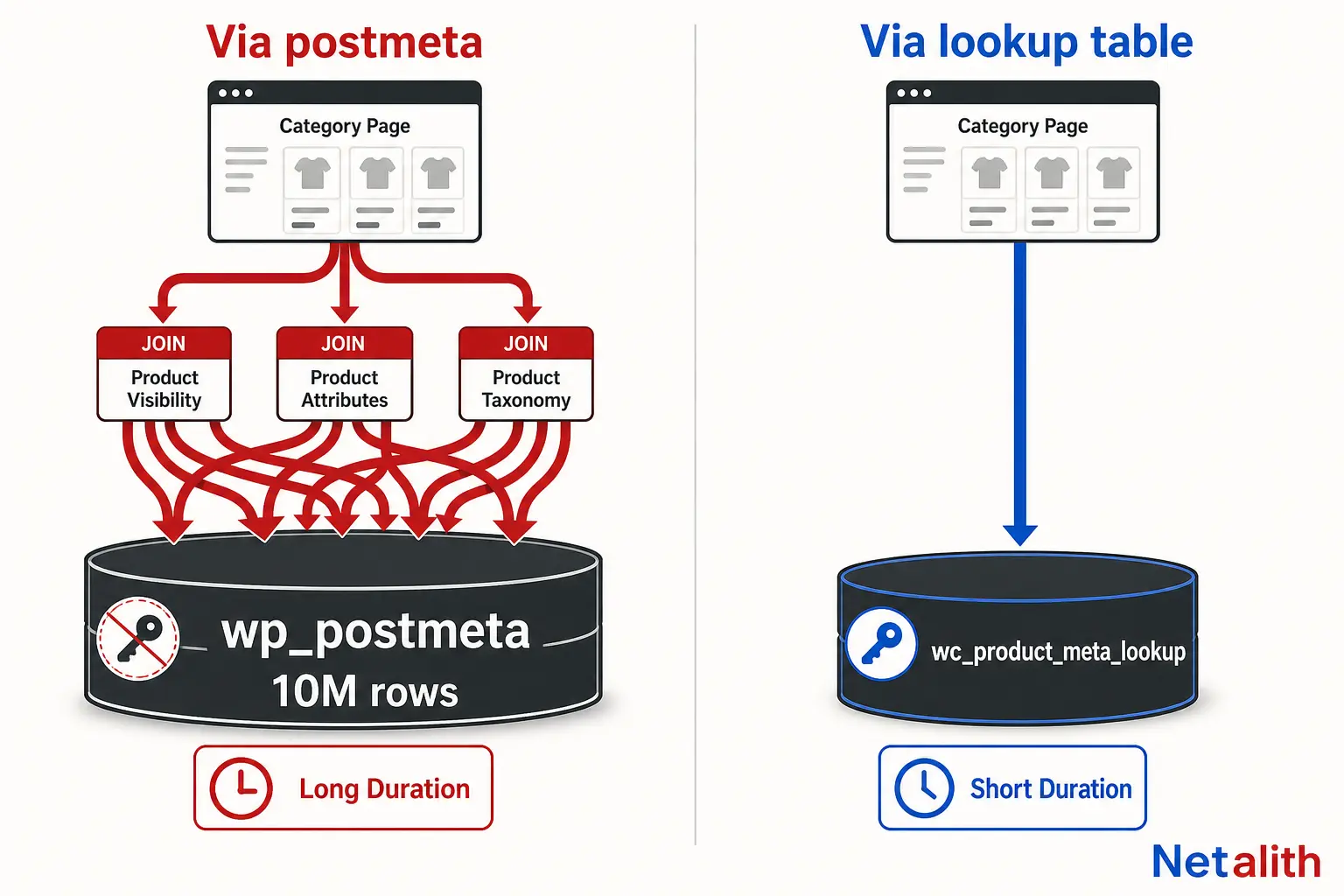
WooCommerce fournit déjà le correctif pour la partie catalogue. Deux tables dénormalisées existent précisément pour éviter à la vitrine de joindre wp_postmeta :
| Table | Depuis | Utilisation |
|---|---|---|
wc_product_meta_lookup |
WooCommerce 3.6 | Une ligne par produit ou variation : prix minimum et maximum, état et quantité du stock, SKU, note, ventes totales et indicateur de promotion. Sert au tri par prix, popularité et note, ainsi qu’à la plupart des filtres du catalogue. |
wc_product_attributes_lookup |
WooCommerce 6.3 | Termes d’attributs dénormalisés par produit et produit parent. Sert aux widgets de filtrage par attribut, notamment pour afficher correctement les produits variables dont certaines variations sont en rupture de stock. |
Le piège, c’est que ces deux tables peuvent cesser de fonctionner sans aucun signal. Après un import CSV, une migration, une copie de base de données de préproduction ou l’utilisation d’une extension qui écrit directement les produits en SQL, les lignes de recherche peuvent être absentes ou incorrectes — et WooCommerce revient discrètement au chemin basé sur wp_postmeta. Rien n’est enregistré dans les journaux. Le site devient simplement lent.
Vérifier en une seule requête
Exécutez cette requête sur votre base de données (remplacez wp_ par le préfixe réel de vos tables) :
SELECT
  (SELECT COUNT(*) FROM wp_posts
     WHERE post_type IN ('product','product_variation')
       AND post_status IN ('publish','private')) AS product_posts,
  (SELECT COUNT(*) FROM wp_wc_product_meta_lookup) AS meta_lookup_rows,
  (SELECT COUNT(DISTINCT product_id) FROM wp_wc_product_attributes_lookup) AS attr_lookup_products;
meta_lookup_rows devrait être proche de product_posts. Si le nombre n’en représente qu’une fraction, ou s’il est nul, la table n’a jamais été reconstruite et chaque page de catalogue triée paie encore le coût de l’ancienne méthode.
Les reconstruire
- Recherche des métadonnées : WooCommerce › État › Outils › Régénérer les tables de recherche produits.
- Recherche des attributs : le même écran Outils contient l’option Régénérer la table de recherche des attributs produits, mais celle-ci passe par Action Scheduler. Si votre file est bloquée (voir plus bas), elle restera à zéro indéfiniment, sans afficher d’erreur.
Pour un grand catalogue, utilisez plutôt la ligne de commande. WooCommerce fournit un ensemble de commandes WP-CLI dédié à la table de recherche des attributs :
# inspect the table state first
wp wc palt info

# regenerate synchronously, no scheduled actions involved
wp wc palt regenerate

# make sure the catalog actually reads from it
wp wc palt enable
Effectuez la régénération pendant une fenêtre de maintenance. L’opération génère beaucoup d’écritures et peut prendre un certain temps avec plusieurs centaines de milliers de variations.
Le réglage que presque tout le monde configure à l’envers
WooCommerce met à jour la table de recherche des attributs à chaque enregistrement d’un produit, que le catalogue soit configuré ou non pour l’utiliser. Si son utilisation est désactivée, vous payez le coût complet de l’écriture à chaque import et chaque synchronisation de stock, sans bénéficier du moindre gain à la lecture.
Vérifiez WooCommerce › Réglages › Produits › Avancé. Activez l’utilisation de la table. Tant que vous y êtes, l’option Mises à jour optimisées (WooCommerce 9.1 et versions ultérieures) réduit considérablement le coût des écritures dans les tables de recherche pendant les opérations en masse — elle s’applique lorsque les données produits sont stockées dans la table des publications, ce qui est le réglage par défaut.
Pourquoi l’écran Produits de l’administration est plus lent que la boutique
Une demande d’assistance très courante : le propriétaire affirme que le site est inutilisable, tandis que le développeur charge la boutique et constate un temps de réponse de 400 ms. Les deux ont raison.
Les pages d’administration ne sont jamais mises en cache intégralement. Chaque chargement de wp-admin/edit.php?post_type=product exécute les vraies requêtes, et cet écran est particulièrement coûteux :
- Compteurs de statuts. La ligne « Tous (12 480) | Publiés (11 902) | Brouillons (578) » effectue un
COUNTsur l’ensemble de la table des publications, pour chaque statut. - La liste déroulante des catégories énumère tous les termes
product_cat. Les boutiques comptant des milliers de catégories générées automatiquement les paient à chaque chargement de page. - La recherche par SKU devient un
meta_value LIKE '%term%'surwp_postmeta. Un caractère générique au début ne peut pas utiliser d’index : il s’agit d’un parcours complet de la table, à chaque fois. - Les options chargées automatiquement sont chargées à chaque requête, dans l’administration comme sur la partie publique.
Ce dernier point mérite d’être mesuré avant toute autre chose, car il est facile à vérifier et constitue souvent le principal responsable :
SELECT ROUND(SUM(LENGTH(option_value)) / 1024 / 1024, 2) AS autoload_mb,
       COUNT(*) AS autoloaded_rows
FROM wp_options
WHERE autoload IN ('yes','on');
Moins de 1 Mo est une valeur saine. J’ai vu des boutiques WooCommerce atteindre 14 Mo, presque entièrement à cause de réglages d’extensions abandonnés et de transients expirés enregistrés avec autoload = yes. À chaque requête, le site désérialisait 14 Mo avant même de générer le moindre octet.
Un cache d’objets persistant conserve les transients en dehors de wp_options, ce qui constitue l’un des meilleurs arguments en faveur de Redis pour une grande boutique — les produits variables génèrent notamment chacun un transient wc_var_prices.
Filtrage par attribut et explosion des URL à facettes
Les widgets de filtrage sont le point où un problème de performances sur un grand catalogue devient également un problème de référencement naturel.
Chaque combinaison de filtres correspond à une URL distincte, explorable par les moteurs. Une boutique de 10 000 produits avec huit attributs filtrables et un curseur de prix expose un espace combinatoire qui se compte en millions d’URL. Trois conséquences, classées de la moins à la plus pénalisante :
- Chaque combinaison non mise en cache déclenche une requête à froid. Le cache de pages n’aide pas pour une URL que personne n’a encore demandée — et la plupart ne sont demandées qu’une seule fois, par un robot.
- Le budget d’exploration se consume sur des pages quasi identiques au lieu de se concentrer sur vos fiches produits.
- Le curseur de prix exécute un
MIN/MAXsur l’ensemble filtré à chaque affichage. Viawc_product_meta_lookup, l’opération est rapide ; viawp_postmeta, elle implique un parcours complet.
Approche pratique, dans l’ordre :
- Vérifiez que la table de recherche des attributs est remplie et utilisée (section précédente). Cela suffit à transformer les requêtes de filtrage, qui reposaient sur des jointures, en lectures indexées sur une seule table.
- Autorisez l’indexation d’une seule facette lorsqu’elle correspond à une demande réelle (une marque ou une taille recherchée). Ajoutez
noindexà tout ce qui dépasse une facette et excluez les URL à facettes multiples du sitemap. - Au-delà d’environ 20 000 à 30 000 références avec un filtrage intensif, déplacez complètement la recherche et le filtrage hors de MySQL : Elasticsearch, Meilisearch ou Typesense. WooCommerce reste le système de référence, tandis que le chemin de lecture du catalogue cesse de toucher les tables de publications.
Les couches de cache, dans l’ordre qui apporte réellement des gains
Le conseil habituel est « installez une extension de cache ». Ce n’est pas faux, mais il s’agit de la quatrième étape présentée comme la première. Le cache masque le coût des requêtes pour le deuxième visiteur. Il ne fait rien pour le premier et, sur un catalogue à facettes, presque chaque visiteur est le premier à consulter cette URL.
| Couche | Ce qu’elle corrige | Ce qu’elle ne corrige pas |
|---|---|---|
| Cache de pages complet (Varnish, nginx FastCGI, LiteSpeed) | Visites anonymes répétées sur les pages de la boutique, des catégories et des produits | Utilisateurs connectés, panier, commande, administration et chaque URL non encore mise en cache |
| Cache d’objets persistant (Redis, Memcached) | Requêtes et transients répétés entre les chargements ; conserve les transients en dehors de wp_options |
Une requête coûteuse parce qu’elle ne peut pas utiliser d’index |
| Tables de recherche et travail sur le schéma | Le coût de la requête lui-même, pour tout le monde, y compris le premier visiteur | Le temps d’exécution de PHP et le poids des ressources |
| CDN | Poids des images et latence réseau | Tout temps passé dans la base de données |
Corrigez d’abord le coût des requêtes, puis mettez-les en cache. Faire l’inverse vous empêche de découvrir ce qui est réellement lent : le problème ne se manifestera plus que dans les données terrain de vos Core Web Vitals, où il sera bien plus difficile à diagnostiquer.
Un point spécifique à WooCommerce : la requête AJAX wc-cart-fragments est déclenchée à chaque chargement de page pour maintenir à jour le compteur du mini-panier et ne peut volontairement pas être mise en cache. Sur une page de catalogue où le compteur du panier n’a pas besoin d’être actualisé en temps réel, retirer cette fonctionnalité supprime une requête non mise en cache à chaque affichage.
Si vous préférez confier le diagnostic à quelqu’un qui intervient régulièrement sur les boutiques d’autres personnes, c’est précisément ce que couvre notre accompagnement WooCommerce et plateformes e-commerce.
Imports, Action Scheduler et retard de la file cron
Une boutique qui fonctionnait bien le mois dernier et qui est inutilisable ce mois-ci a généralement subi un import.
Un import massif de produits place en file des actions planifiées pour mettre à jour les tables de recherche, recalculer les termes, traiter les webhooks et exécuter les tâches de synchronisation. Ces opérations passent par Action Scheduler, qui s’appuie par défaut sur WP-Cron, lui-même déclenché par défaut lors de la consultation d’une page par un visiteur.
Deux scénarios d’échec, aux causes opposées :
- Boutique avec peu de trafic : rien ne déclenche la file, le retard augmente, la régénération des tables de recherche ne se termine jamais et le stock ne se synchronise pas.
- Boutique avec beaucoup de trafic : la file s’exécute en permanence pendant les requêtes des vrais visiteurs, et un client malchanceux attend pendant la réindexation d’un lot de 100 produits.
Corrigez les deux problèmes de la même manière : retirez le cron du chemin des requêtes. Dans wp-config.php :
define( 'DISABLE_WP_CRON', true );Puis ajoutez une véritable tâche cron système :
* * * * * cd /var/www/html && wp cron event run --due-now >/dev/null 2>&1Vérifiez la file dans WooCommerce › État › Actions planifiées. Un nombre d’actions en attente qui se compte en dizaines de milliers, ou un nombre d’échecs qui continue d’augmenter, indique que la file ne suit pas le rythme. Aucun cache ne rendra alors la boutique vraiment saine.
Pendant un import, différez le comptage des termes au lieu de recalculer les compteurs de catégories après chaque ligne — utilisez wp_defer_term_counting( true ) autour de l’import, puis lancez un seul recalcul à la fin. Pour un import de 10 000 lignes, la différence peut être de vingt minutes contre plusieurs heures.
Combien de produits WooCommerce peut-il gérer, honnêtement ?
Il n’existe pas de limite stricte, et quiconque en annonce une essaie de vous vendre quelque chose. Il arrive cependant que le coût opérationnel dépasse celui d’une migration. Voici des repères raisonnables pour des boutiques dont le comportement devrait rester prévisible :
| Catalogue | Verdict réaliste |
|---|---|
| Moins de 1 000 publications produits | Les réglages par défaut conviennent. Si la boutique est lente, le problème vient d’une extension ou de l’hébergeur, pas du catalogue. |
| De 1 000 à 10 000 publications produits | Le fonctionnement est satisfaisant avec des tables de recherche remplies, un cache d’objets persistant et un cache de pages. L’hébergement mutualisé standard devient la limite, pas WooCommerce. |
| De 10 000 à 50 000 publications produits, avec filtrage intensif | Le projet reste viable, mais il devient un sujet d’ingénierie : index de recherche externe, MySQL optimisé sur sa propre instance et budget d’extensions maîtrisé. |
| Plus de 50 000 publications avec synchronisations continues des prix et des stocks depuis un ERP ou un flux fournisseur | Le chemin d’écriture devient aussi problématique que le chemin de lecture. Une interface headless ou une plateforme reposant sur un schéma produit plutôt que sur un schéma de publications devient pertinente. |
Pour vous situer dans ce tableau, comptez les publications produits, pas les produits. Les variations comptent. Une boutique de 3 000 produits avec 40 variations chacune est une boutique de 123 000 publications et se situe deux lignes plus bas que ne le pense son propriétaire.
Le compromis honnête est le suivant : WooCommerce vous offre une base de données ouverte, aucun frais par commande et un contrôle total du schéma. En contrepartie, il demande davantage de travail opérationnel à grande échelle. C’est un bon choix pour une équipe prête à l’exploiter, mais un mauvais choix pour une équipe qui s’attend à ce que les réglages par défaut suffisent.
L’ordre dans lequel corriger les problèmes
Suivez cette liste et arrêtez-vous lorsque les résultats sont satisfaisants. Elle est classée selon le gain par heure, pas selon l’intérêt technique des tâches.
- Mesurez les options chargées automatiquement. Au-delà de 1 Mo, nettoyez-les avant toute autre intervention.
- Exécutez la requête de comptage des tables de recherche. Régénérez celles qui sont obsolètes et activez leur utilisation.
- Déplacez WP-Cron vers une tâche cron système et videz le retard d’Action Scheduler.
- Ajoutez un cache d’objets persistant. Vérifiez qu’il est réellement connecté, et pas seulement installé.
- Terminez correctement la migration HPOS — puis désactivez le mode de compatibilité.
- Ajoutez un cache de pages complet pour les visiteurs anonymes et retirez les fragments du panier sur les pages du catalogue.
- Auditez les extensions selon leur nombre de requêtes, pas selon leur nombre. Une extension de filtrage mal développée peut peser plus lourd que vingt extensions correctement conçues.
- Envisagez seulement maintenant un index de recherche externe ou une interface headless.
La plupart des boutiques trouvent leur problème dans les trois premières étapes, qui prennent un après-midi et ne nécessitent aucune licence payante. Si vous les avez suivies et que le catalogue reste lent, le goulot d’étranglement est spécifique à votre installation et nécessite l’analyse de vos véritables journaux de requêtes lentes — c’est le rôle de notre Audit + Roadmap à 20 $ : un diagnostic priorisé de votre boutique, livré sous 24 à 48 heures.
FAQ
Questions fréquentes
L’activation de HPOS accélère-t-elle les pages produits et catégories WooCommerce ?
Non. High-Performance Order Storage déplace les données de commande dans quatre tables dédiées et n’a rien à voir avec les produits, qui se trouvent toujours dans wp_posts et wp_postmeta. HPOS accélère les écrans d’administration des commandes et la recherche de commandes. Il aide aussi indirectement le catalogue en retirant les lignes de commande de la même table wp_postmeta que parcourent vos requêtes produits. Mais il ne réduira pas à lui seul le temps de chargement d’une page de catégorie. Si vous activez HPOS et laissez définitivement le mode de compatibilité, la boutique peut même ralentir, car chaque commande est alors enregistrée deux fois.
Combien de produits WooCommerce peut-il gérer avant de ralentir ?
Comptez les publications produits, pas les produits : chaque variation est sa propre publication. Sous 1 000 publications, les réglages par défaut conviennent. Entre 1 000 et 10 000, WooCommerce fonctionne bien avec des tables de recherche remplies, un cache d’objets persistant et un cache de pages. Entre 10 000 et 50 000, avec un filtrage intensif, le projet devient un sujet d’ingénierie nécessitant un index de recherche externe et un MySQL optimisé. Au-delà, avec des synchronisations continues des prix et du stock, le chemin d’écriture devient également un goulot d’étranglement ; une interface headless ou une autre plateforme revient généralement moins cher que l’exploitation de WooCommerce à cette échelle.
Comment savoir si mes tables de recherche WooCommerce sont obsolètes ?
Comparez le nombre de lignes. Comptez dans wp_posts les lignes publiées dont le post_type est product ou product_variation, puis comptez les lignes de wp_wc_product_meta_lookup. Les deux nombres devraient être proches. Si la table de recherche ne représente qu’une petite fraction du nombre de produits, ou si elle est vide, elle n’a jamais été reconstruite — généralement après un import CSV, une migration ou une copie de base de données — et WooCommerce revient discrètement au chemin lent basé sur wp_postmeta. Rien n’est enregistré lorsque cela se produit, ce qui explique que le problème puisse passer inaperçu pendant des mois.
Pourquoi l’administration WooCommerce est-elle lente alors que la boutique se charge correctement ?
Les pages d’administration ne sont jamais mises en cache intégralement : elles exécutent donc les vraies requêtes à chaque chargement, tandis que votre boutique peut être servie depuis le cache. L’écran Produits est également particulièrement coûteux : les compteurs de statuts exécutent des requêtes COUNT sur toute la table des publications, la liste déroulante des catégories énumère chaque terme de catégorie produit et la recherche par SKU utilise un LIKE avec caractère générique initial sur wp_postmeta, qui ne peut pas utiliser d’index. Commencez par vérifier les options chargées automatiquement dans wp_options : au-delà de 1 Mo, elles sont chargées et désérialisées à chaque requête.
Une extension de cache corrigera-t-elle un catalogue WooCommerce lent ?
En partie, mais c’est généralement la mauvaise première étape. Un cache de pages complet aide le deuxième visiteur d’une URL, pas le premier. Or, dans un catalogue à facettes comptant des milliers de combinaisons de filtres, presque chaque requête est la première sur cette URL précise. Le cache ne sert pas non plus les utilisateurs connectés, le panier, la commande ou l’administration. Corrigez d’abord le coût des requêtes en régénérant les tables de recherche et en supprimant le volume inutile d’options chargées automatiquement. Ajoutez ensuite un cache d’objets persistant, puis un cache de pages par-dessus.